


كيفية إضافة وثائق الحوكمة وإدارة سجلات الجمعية
كيفية إضافة وثائق الحوكمة وإدارة سجلات الجمعية
يتيح لك قسم «الحوكمة والإدارة» في منصة استضافة رؤيتنا للجمعيات إضافة وإدارة وثائق الحوكمة واللوائح والسياسات الرسمية، إلى جانب اجتماعات الجمعية العمومية واللجان والأملاك والاستثمارات وإحصائيات المساعدات.
وتعتمد هذه الأقسام على طريقة متشابهة في إضافة السجلات وتعديلها ونشرها، مع اختلاف البيانات المطلوبة بحسب نوع السجل.
أولًا: فتح قسم الحوكمة والإدارة
- من القائمة الجانبية للوحة التحكم، افتح «الحوكمة والإدارة».
- اضغط على «وثائق الحوكمة».
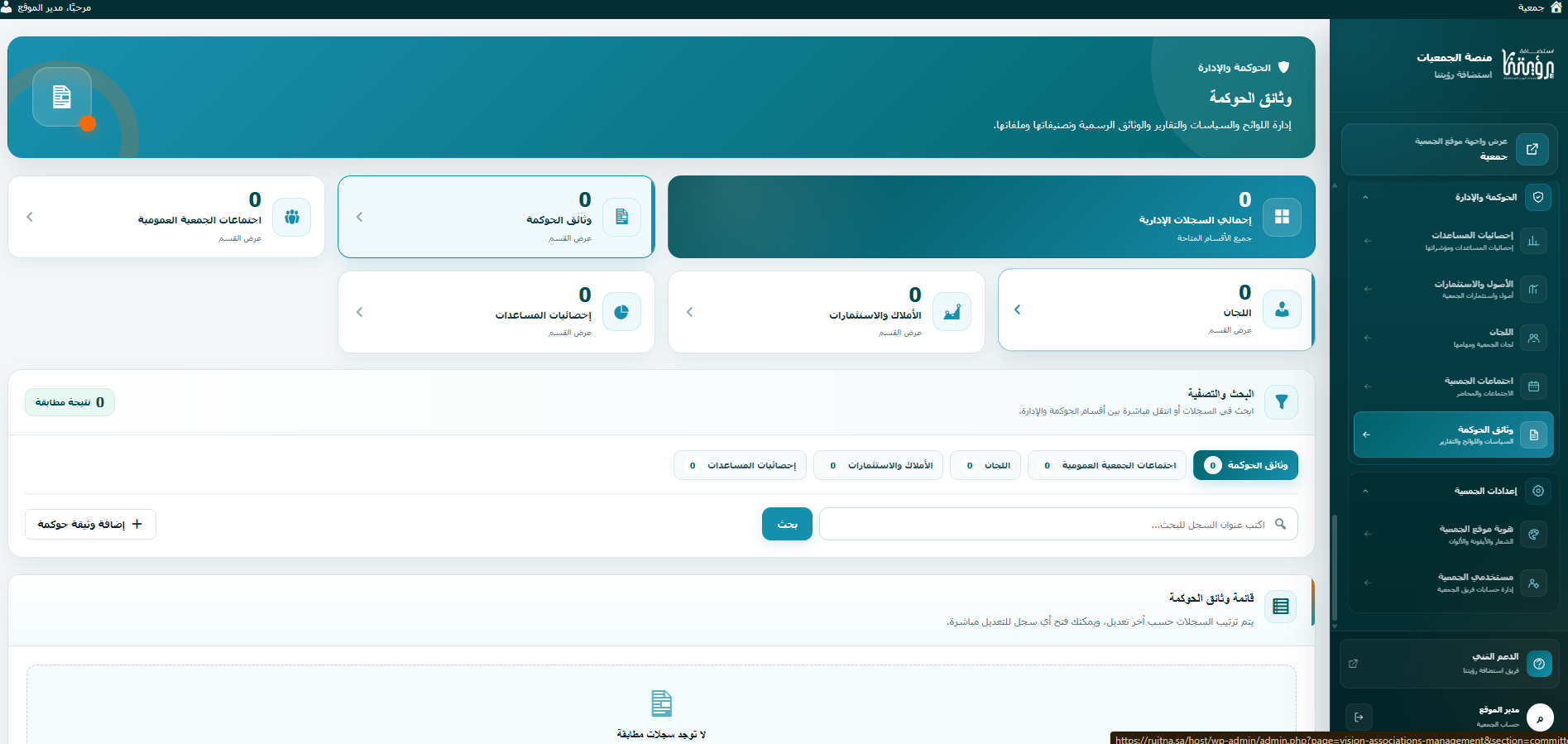
- ستظهر صفحة إدارة السجلات، والتي تتيح الانتقال بين أقسام الحوكمة المختلفة.
تحتوي الواجهة على إحصائيات للأقسام التالية:
- وثائق الحوكمة.
- اجتماعات الجمعية العمومية.
- اللجان.
- الأملاك والاستثمارات.
- إحصائيات المساعدات.
يمكنك الضغط على أي قسم لعرض السجلات التابعة له وإدارتها.
شاهد الصورة: واجهة الحوكمة والإدارة والإحصائيات وأقسام السجلات وخيار إضافة وثيقة حوكمة.
ثانيًا: إضافة وثيقة حوكمة جديدة
يُستخدم قسم «وثائق الحوكمة» لنشر وتنظيم الوثائق الرسمية للجمعية، مثل اللوائح والسياسات والتقارير والخطط والوثائق المعتمدة.
لإضافة وثيقة جديدة:
- افتح قسم «وثائق الحوكمة».
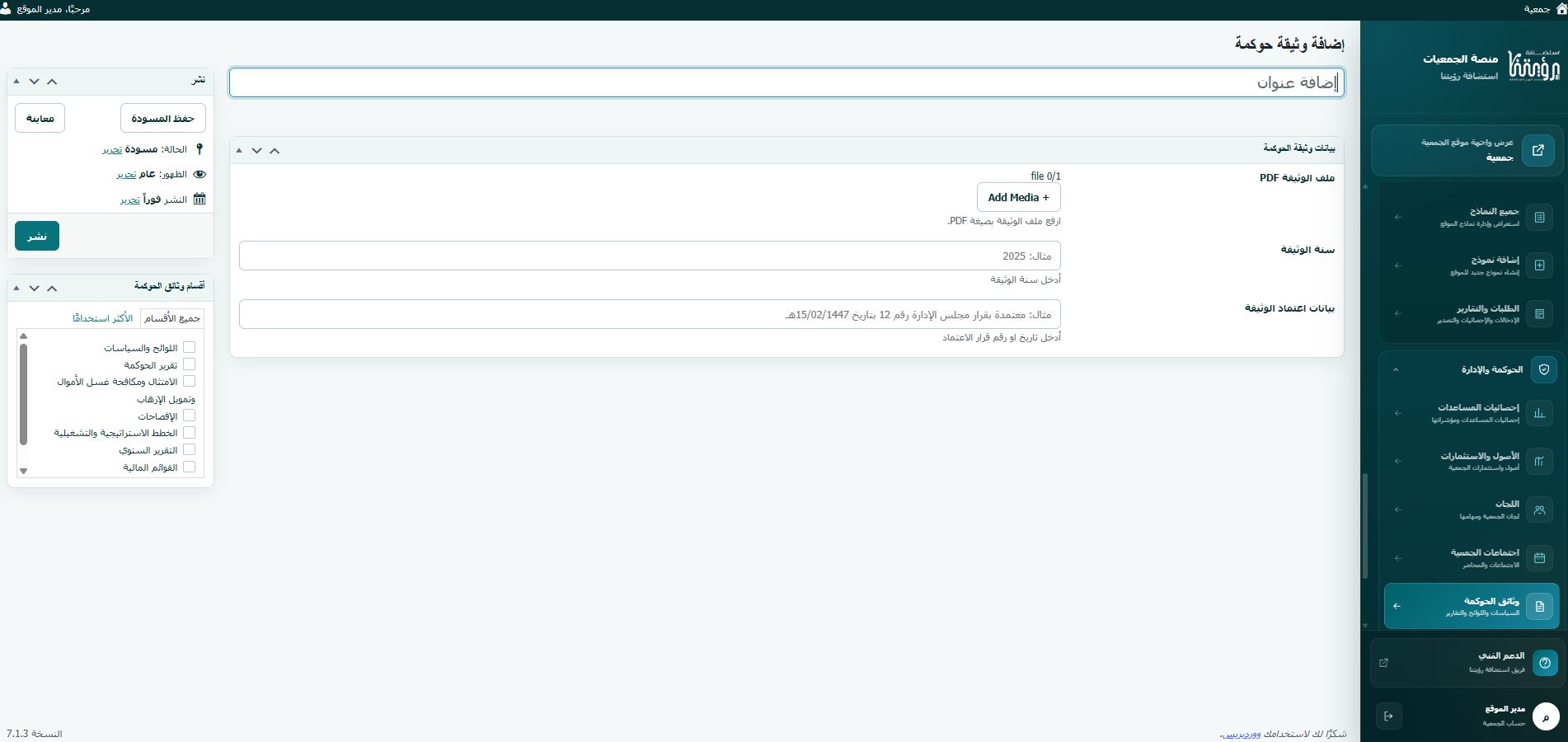
- اضغط على «إضافة وثيقة حوكمة».
- أدخل عنوان الوثيقة، مثل «اللائحة الأساسية للجمعية» أو «سياسة تعارض المصالح».
- اختر قسم وثائق الحوكمة المناسب لتنظيم الوثيقة في التصنيف المخصص لها.
- أكمل بيانات الوثيقة التالية:
ملف الوثيقة PDF
ارفع النسخة الرسمية للوثيقة بصيغة PDF من خلال خيار اختيار الملف.
سنة الوثيقة
أدخل السنة التي تتبع لها الوثيقة، مثل 2026.
بيانات اعتماد الوثيقة
أدخل رقم قرار الاعتماد أو تاريخه، عند توفره.
مثال: معتمدة بقرار مجلس الإدارة رقم (5) بتاريخ 15/02/2026م.
- راجع البيانات والملف المرفق.
- اضغط على «نشر» لحفظ الوثيقة ونشرها.
مهم: اختيار التصنيف المناسب يساعد على تنظيم الوثائق في أقسام الحوكمة، ويسهّل على زوار الموقع الوصول إليها.
ثالثًا: إضافة اجتماع للجمعية العمومية
يتيح لك قسم «اجتماعات الجمعية العمومية» تسجيل الاجتماعات وإرفاق ملفاتها الرسمية.
لإضافة اجتماع جديد:
- افتح قسم «اجتماعات الجمعية العمومية».
- اختر إضافة اجتماع جديد.
- أدخل عنوان الاجتماع.
- حدد نوع الاجتماع:
- جمعية عمومية عادية.
- جمعية عمومية غير عادية.
- حدد تاريخ الاجتماع.
- ارفع ملف الاجتماع بصيغة PDF، وهو حقل مطلوب.
- اضغط على «نشر».
يمكن استخدام هذا القسم لتنظيم محاضر الاجتماعات والوثائق المرتبطة بها بحسب الاجتماعات المنعقدة.
رابعًا: إضافة لجنة من لجان الجمعية
يتيح لك قسم «اللجان» توثيق اللجان المعتمدة في الجمعية وبياناتها.
لإضافة لجنة جديدة:
- افتح قسم «اللجان».
- اختر إضافة لجنة جديدة.
- أدخل اسم اللجنة، مثل «لجنة المراجعة الداخلية».
- أكمل البيانات التالية:
- مهام اللجنة: الأعمال والمسؤوليات المكلفة بها اللجنة.
- أهداف اللجنة: الأهداف التي تسعى اللجنة إلى تحقيقها.
- رئيس اللجنة: اسم الشخص المكلف برئاسة اللجنة.
- أعضاء اللجنة: أسماء أعضاء اللجنة.
- قرار تشكيل مجلس الإدارة للجنة: بيانات قرار تشكيل اللجنة الصادر عن مجلس الإدارة.
- راجع المعلومات، ثم اضغط على «نشر».
خامسًا: إضافة أصل أو استثمار للجمعية
يُستخدم قسم «الأملاك والاستثمارات» لتسجيل بيانات الأصول والاستثمارات الخاصة بالجمعية.
لإضافة سجل جديد:
- افتح قسم «الأملاك والاستثمارات».
- اختر إضافة سجل جديد.
- أدخل عنوانًا يوضح الأصل أو الاستثمار.
- اختر نوع الأصل أو الاستثمار من الخيارات التالية:
- وقف.
- أرض.
- مبنى أو عقار.
- أسهم.
- صندوق استثماري.
- مساهمة استثمارية.
- مشروع استثماري.
- أخرى.
- أكمل البيانات المطلوبة:
- الموقع: موقع الأصل أو الاستثمار.
- قيمة التملك أو الاستثمار الأصلية: القيمة الأصلية المسجلة.
- آخر قيمة تقديرية: أحدث قيمة تقديرية متوفرة.
- سنة آخر تقييم: السنة التي أُجري فيها آخر تقييم.
- مرفق الأصل أو الاستثمار: مستند داعم للسجل عند توفره.
- راجع الأرقام والمعلومات، ثم اضغط على «نشر».
يُنصح بالاعتماد على البيانات والمستندات الرسمية المعتمدة لدى الجمعية عند تسجيل الأصول والاستثمارات.
سادسًا: إضافة إحصائيات المساعدات
يتيح لك قسم «إحصائيات المساعدات» تسجيل المؤشرات الرقمية المتعلقة بالمساعدات التي تقدمها الجمعية.
لإضافة إحصائية:
- افتح قسم «إحصائيات المساعدات».
- اختر إضافة إحصائية جديدة.
- أدخل عنوانًا واضحًا للإحصائية، مثل «عدد السلال الغذائية الموزعة».
- أدخل القيمة الرقمية في الحقل المخصص.
- اضغط على «نشر».
يمكن إضافة عدة سجلات لتوثيق مؤشرات المساعدات والإنجازات التي ترغب الجمعية في عرضها.
سابعًا: البحث عن السجلات وتعديلها
تتيح واجهة الحوكمة والإدارة البحث عن السجلات الموجودة والانتقال بين الأقسام بسهولة.
للبحث عن سجل:
- افتح القسم المطلوب.
- اكتب اسم الوثيقة أو السجل في مربع البحث.
- اضغط على «بحث».
- ستظهر السجلات المطابقة.
لتعديل سجل موجود:
- ابحث عن السجل المطلوب.
- افتحه للتعديل.
- غيّر البيانات أو المرفقات حسب الحاجة.
- اضغط على «تحديث» لحفظ التغييرات.
لحذف سجل:
افتح السجل المطلوب واستخدم خيار نقله إلى سلة المهملات، مع التأكد من عدم الحاجة إليه قبل الحذف.
تُرتّب السجلات في القائمة بحسب آخر تعديل، مما يساعد على متابعة أحدث التحديثات.
الأسئلة الشائعة
كيف أضيف لائحة أو سياسة جديدة إلى موقع الجمعية؟
افتح «وثائق الحوكمة»، واضغط على «إضافة وثيقة حوكمة»، ثم أدخل عنوان الوثيقة واختر تصنيفها وأرفق ملف PDF وبيانات الاعتماد، ثم انشرها.
كيف أحدد القسم الذي تظهر فيه وثيقة الحوكمة؟
من خلال اختيار التصنيف المناسب ضمن «أقسام وثائق الحوكمة» عند إضافة الوثيقة أو تعديلها.
هل يمكن رفع محاضر اجتماعات الجمعية العمومية؟
نعم، من قسم «اجتماعات الجمعية العمومية»، يمكنك تحديد نوع الاجتماع وتاريخه وإرفاق ملف الاجتماع بصيغة PDF.
أين أضيف بيانات لجان الجمعية؟
من قسم «اللجان»، ويمكنك تسجيل اسم اللجنة ومهامها وأهدافها ورئيسها وأعضائها وبيانات قرار تشكيلها.
كيف أضيف بيانات عقار أو وقف تابع للجمعية؟
من قسم «الأملاك والاستثمارات»، اختر نوع الأصل وأدخل موقعه وقيمته وبيانات التقييم والمرفق المتوفر.
هل يمكن إضافة إحصائيات المساعدات؟
نعم، يمكنك إضافة عنوان لكل إحصائية وقيمتها الرقمية من قسم «إحصائيات المساعدات».
هل يمكن تعديل وثيقة أو سجل بعد نشره؟
نعم، يمكنك فتح السجل وتعديل البيانات أو المرفقات ثم الضغط على «تحديث».
هل طريقة إضافة السجلات واحدة في جميع الأقسام؟
نعم، تعتمد جميع الأقسام على خطوات متشابهة: اختيار القسم، وإضافة سجل جديد، وتعبئة البيانات، ثم النشر أو التحديث. ويختلف محتوى الحقول بحسب نوع السجل.
شكرًا على ملاحظاتك!