


كيفية إضافة وتعديل أرقام وإحصائيات الجمعية في الموقع
كيفية إضافة وتعديل أرقام وإحصائيات الجمعية في الموقع
يتيح لك قسم «الجمعية في أرقام» في منصة استضافة رؤيتنا للجمعيات عرض أبرز أرقام الجمعية وإنجازاتها، مثل أعداد المستفيدين والمتطوعين والبرامج والمشاريع وسنوات العطاء، مع إمكانية ترتيب الأرقام والتحكم في ظهورها على الواجهة الرئيسية للموقع.
أولًا: فتح قسم الجمعية في أرقام
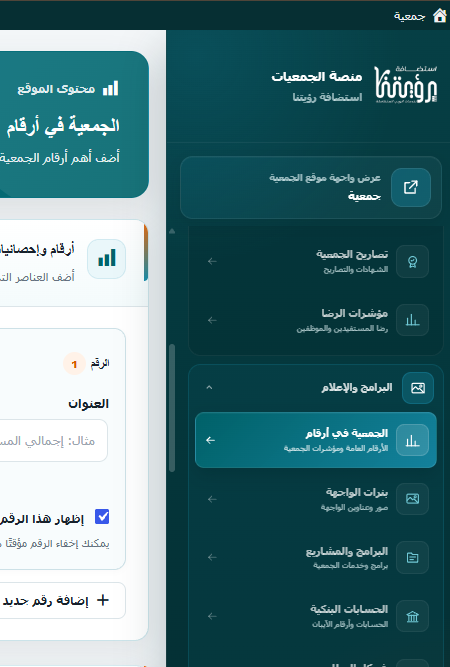
- من القائمة الجانبية للوحة التحكم، افتح «البرامج والإعلام».
- اضغط على «الجمعية في أرقام».
- ستظهر صفحة إدارة الأرقام والإحصائيات العامة للجمعية.
شاهد الصورة: واجهة قسم الجمعية في أرقام داخل لوحة التحكم.
ثانيًا: إضافة رقم أو إحصائية جديدة
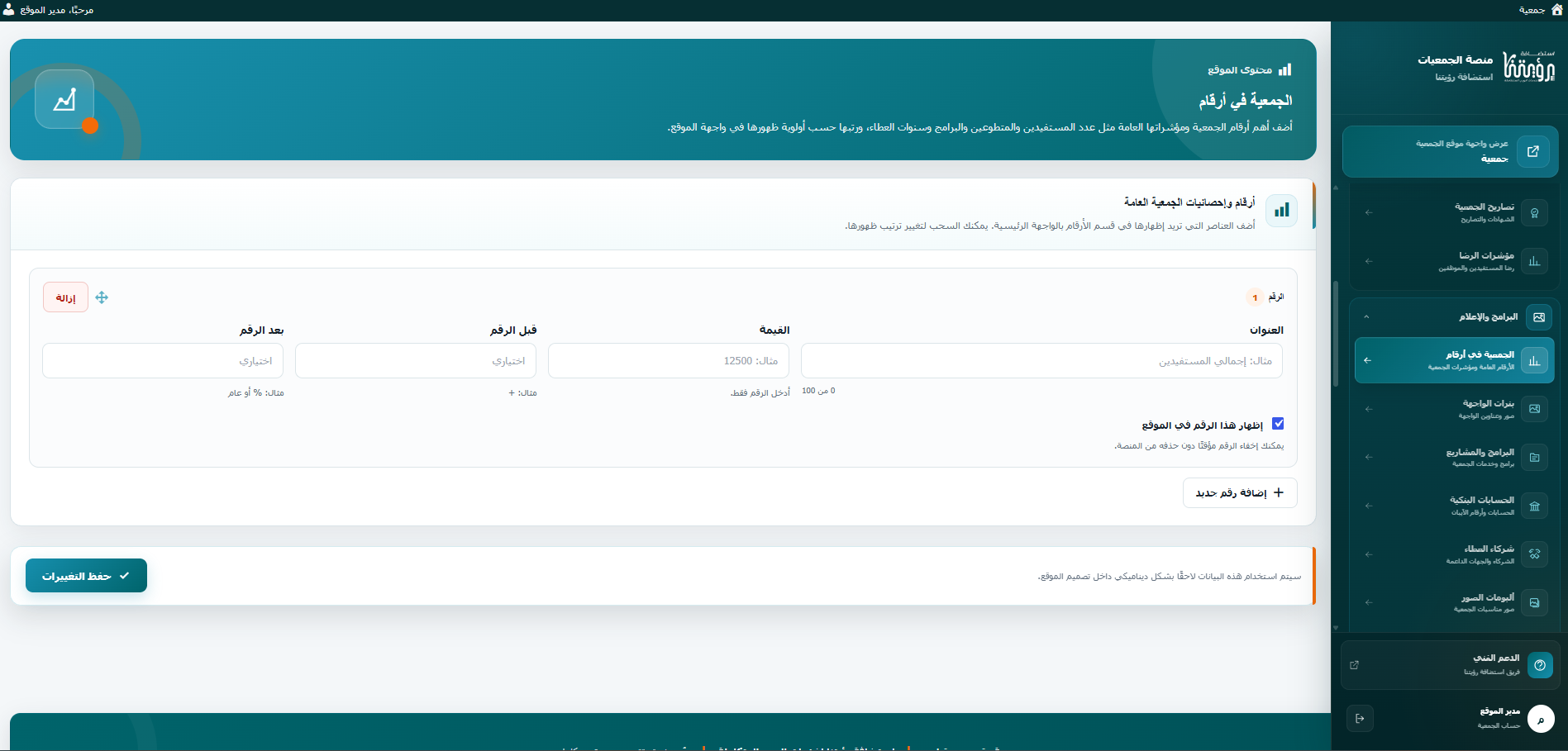
لإضافة إحصائية جديدة، اضغط على زر «إضافة رقم جديد»، ثم أدخل البيانات التالية:
1. العنوان
أدخل عنوانًا واضحًا يصف الرقم الذي ترغب في عرضه.
أمثلة:
- عدد المستفيدين.
- عدد المتطوعين.
- البرامج والمشاريع.
- سنوات العطاء.
- المبادرات المجتمعية.
الحد الأقصى للعنوان 100 حرف.
2. القيمة
أدخل القيمة الرقمية للإحصائية دون إضافة كلمات أو رموز.
مثال: إذا بلغ عدد المستفيدين 2500 مستفيد، أدخل 2500 فقط.
3. قبل الرقم
يُستخدم لإضافة رمز أو علامة تظهر قبل القيمة الرقمية.
مثال: أدخل + إذا كنت ترغب في عرض الرقم بالشكل التالي: +2500.
يمكنك ترك الحقل فارغًا إذا لم تكن بحاجة إلى إضافة شيء قبل الرقم.
4. بعد الرقم
يُستخدم لإضافة رمز أو كلمة تظهر بعد القيمة الرقمية.
أمثلة:
%لعرض النسبة المئوية.عاملعرض سنوات العطاء.+عند الحاجة إلى إظهار علامة الزيادة بعد الرقم.
مثال: عند إدخال القيمة 15 وإضافة كلمة عام بعدها، سيظهر الرقم بالشكل: 15 عام.
5. إظهار هذا الرقم في الموقع
فعّل خيار «إظهار هذا الرقم في الموقع» إذا كنت ترغب في عرض الإحصائية ضمن قسم الأرقام في الواجهة الرئيسية.
ويمكنك إلغاء تفعيل الخيار لإخفاء الإحصائية مؤقتًا دون حذف بياناتها من المنصة.
شاهد الصورة: حقول إضافة رقم جديد، والعنوان والقيمة وخيارات ما قبل الرقم وبعده وإظهار الرقم.
ثالثًا: إضافة أكثر من رقم
يمكنك إضافة عدة أرقام وإحصائيات حسب احتياجات الجمعية.
- بعد إدخال بيانات الرقم الأول، اضغط على «إضافة رقم جديد».
- ستظهر مجموعة حقول جديدة.
- أدخل عنوان الإحصائية وقيمتها وبقية الخيارات.
- كرر العملية لإضافة جميع الأرقام المطلوبة.
يُفضّل اختيار المؤشرات الأكثر أهمية والتي تعكس أعمال الجمعية وإنجازاتها بصورة واضحة.
رابعًا: ترتيب الأرقام وتعديلها
يمكنك التحكم في ترتيب ظهور الأرقام بالواجهة الرئيسية للموقع.
لتغيير الترتيب:
اضغط مع الاستمرار على العنصر المطلوب، ثم اسحبه إلى الموضع المناسب بين بقية الأرقام.
لتعديل إحصائية:
- انتقل إلى الرقم المطلوب.
- عدّل العنوان أو القيمة أو الخيارات الأخرى.
- احفظ التغييرات.
لحذف إحصائية:
اضغط على زر «إزالة» الخاص بالرقم المطلوب.
ملاحظة: إذا كنت ترغب في إيقاف عرض إحصائية مؤقتًا، يُفضّل إلغاء خيار «إظهار هذا الرقم في الموقع» بدل حذفها، حتى تتمكن من إعادة إظهارها لاحقًا.
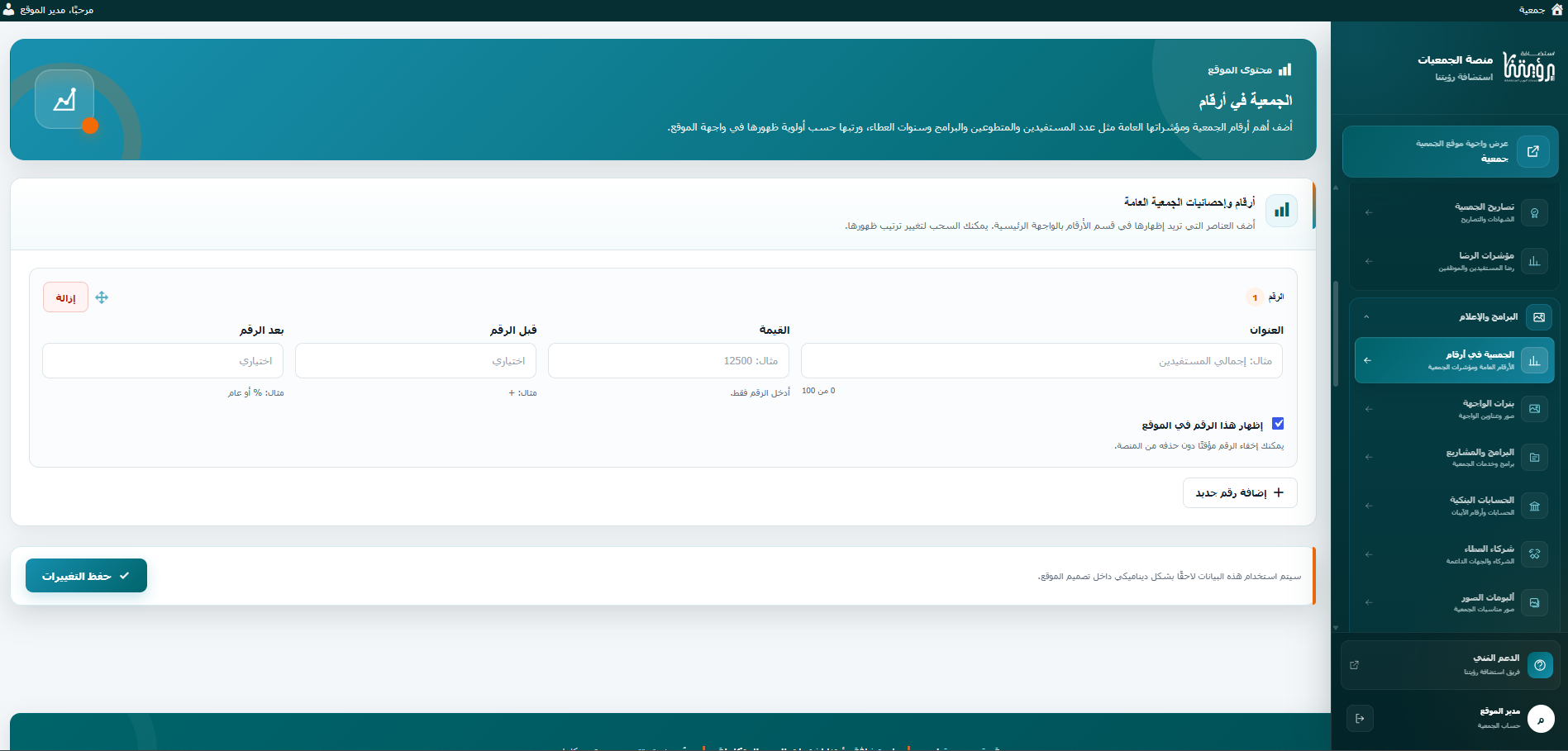
شاهد الصورة: إضافة عدة أرقام وترتيبها وخيارات إظهارها أو إخفائها.
خامسًا: حفظ التغييرات
بعد الانتهاء من إضافة الأرقام أو تعديلها:
- راجع عناوين الإحصائيات والقيم المدخلة.
- تأكد من صحة العلامات أو الكلمات التي تظهر قبل الرقم وبعده.
- حدد الأرقام التي ترغب في إظهارها داخل الموقع.
- راجع ترتيب الأرقام حسب الأولوية.
- اضغط على زر «حفظ التغييرات».
سيتم حفظ البيانات لاستخدامها في قسم الأرقام بالواجهة الرئيسية وفق التصميم المعتمد للموقع.
الأسئلة الشائعة
هل يمكن إضافة أكثر من رقم في الواجهة الرئيسية؟
نعم، يمكنك إضافة عدة أرقام وإحصائيات وترتيبها حسب الأولوية.
هل أكتب علامة النسبة المئوية مع الرقم؟
لا، أدخل القيمة الرقمية فقط في حقل «القيمة»، ثم أضف علامة % في حقل «بعد الرقم».
هل يمكن إخفاء رقم دون حذفه؟
نعم، يمكنك إلغاء تفعيل خيار «إظهار هذا الرقم في الموقع» والاحتفاظ ببياناته لإعادة عرضه لاحقًا.
هل يمكن تعديل الأرقام بعد حفظها؟
نعم، يمكنك تغيير العنوان أو القيمة أو ترتيب الظهور، ثم حفظ التغييرات.
هل يجب إدخال جميع الإحصائيات؟
لا، أضف فقط الأرقام المتوفرة والمعتمدة لدى الجمعية، والتي ترغب في إبرازها للزوار.
هل يؤثر تعديل الأرقام على تصميم الموقع؟
لا، يتم تحديث الأرقام والبيانات الخاصة بها دون تغيير التصميم المعتمد للموقع.
شكرًا على ملاحظاتك!