


كيفية تغيير شعار وألوان وهوية موقع الجمعية
كيفية تغيير شعار وألوان وهوية موقع الجمعية
تتيح لك منصة استضافة رؤيتنا للجمعيات إدارة الهوية البصرية لموقع جمعيتك بسهولة، من خلال تحديث اسم الموقع ووصفه، ورفع الشعارات الرسمية، وتحديد ألوان الهوية المعتمدة.
في هذا الشرح سنتعرف على كيفية تعديل هذه البيانات وحفظها.
أولًا: فتح هوية موقع الجمعية
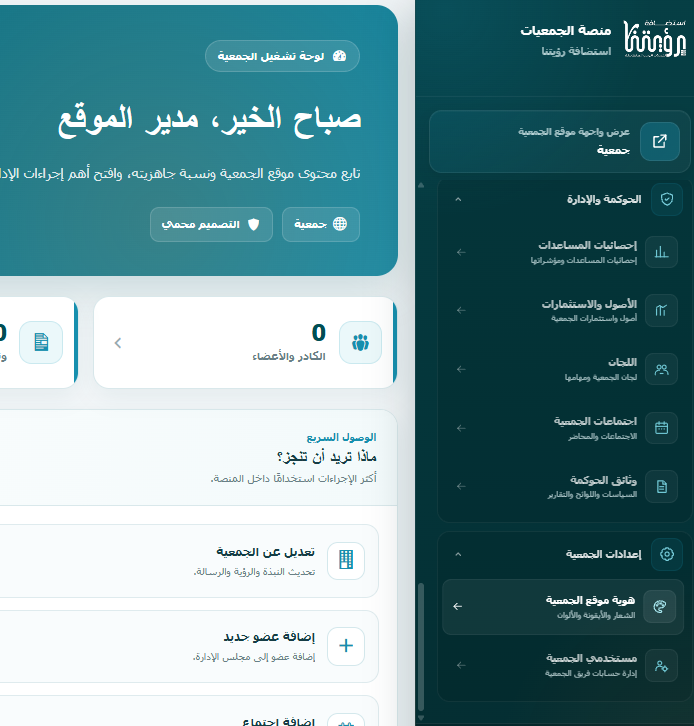
- من القائمة الجانبية للوحة التحكم، انتقل إلى إعدادات الجمعية.
- اضغط على هوية موقع الجمعية.
- ستظهر صفحة إعدادات الهوية، وتحتوي على بيانات الموقع وشعارات الموقع وألوان الهوية.
شاهد الصورة: الوصول إلى هوية موقع الجمعية من القائمة الجانبية.
ثانيًا: بيانات الموقع
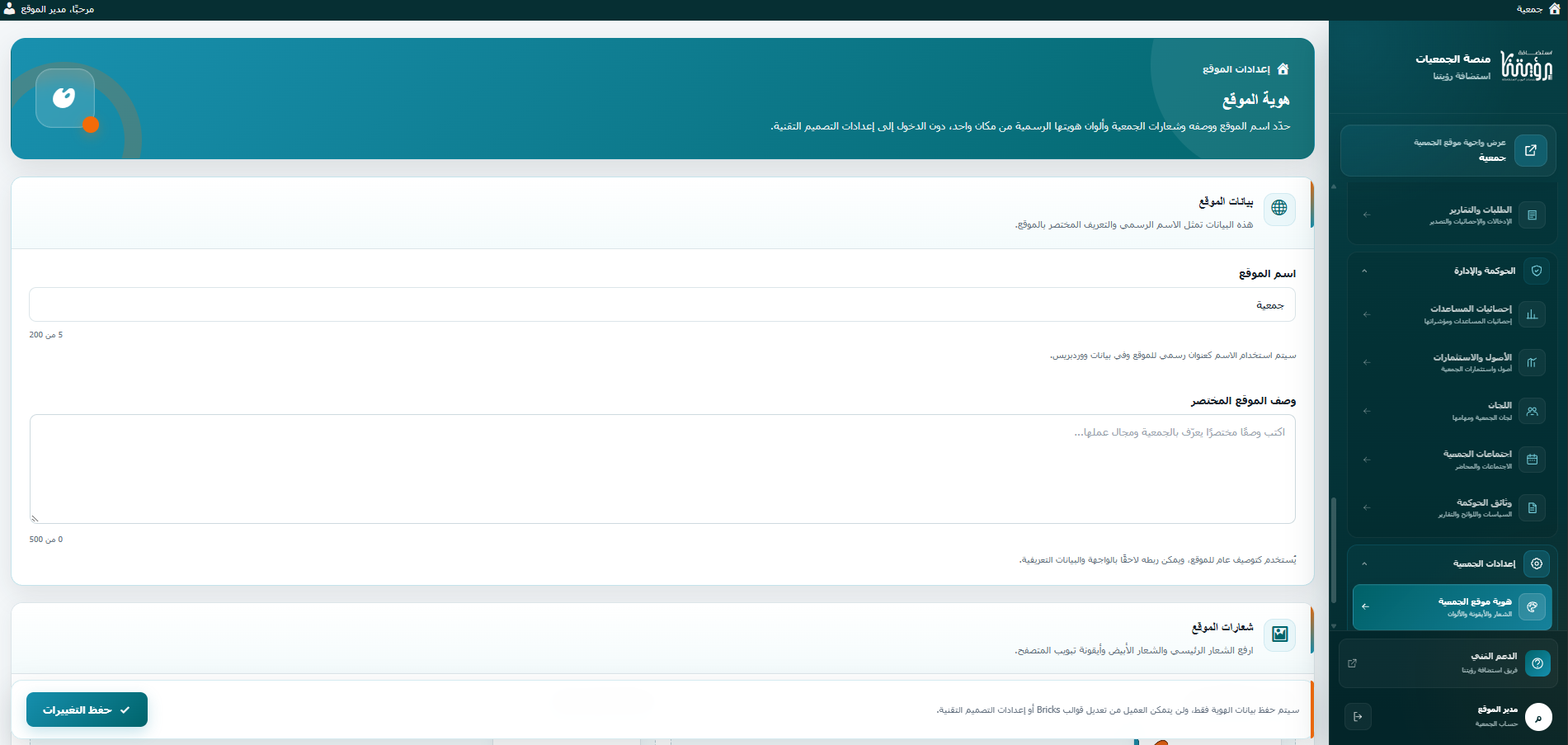
يتيح لك قسم بيانات الموقع تعديل المعلومات الأساسية التي تعرّف بموقع جمعيتك، ويحتوي على حقلين:
1. اسم الموقع
أدخل الاسم الرسمي للجمعية كما ترغب في ظهوره عنوانًا للموقع.
مثال: جمعية البر الخيرية ببلجرشي.
2. وصف الموقع المختصر
اكتب وصفًا موجزًا يوضح طبيعة الجمعية ومجال عملها والخدمات التي تقدمها.
يُفضّل أن يكون الوصف واضحًا ومباشرًا، ويعكس رسالة الجمعية ونشاطها.
شاهد الصورة: قسم بيانات الموقع وحقول اسم الموقع والوصف المختصر.
ثالثًا: شعارات الموقع
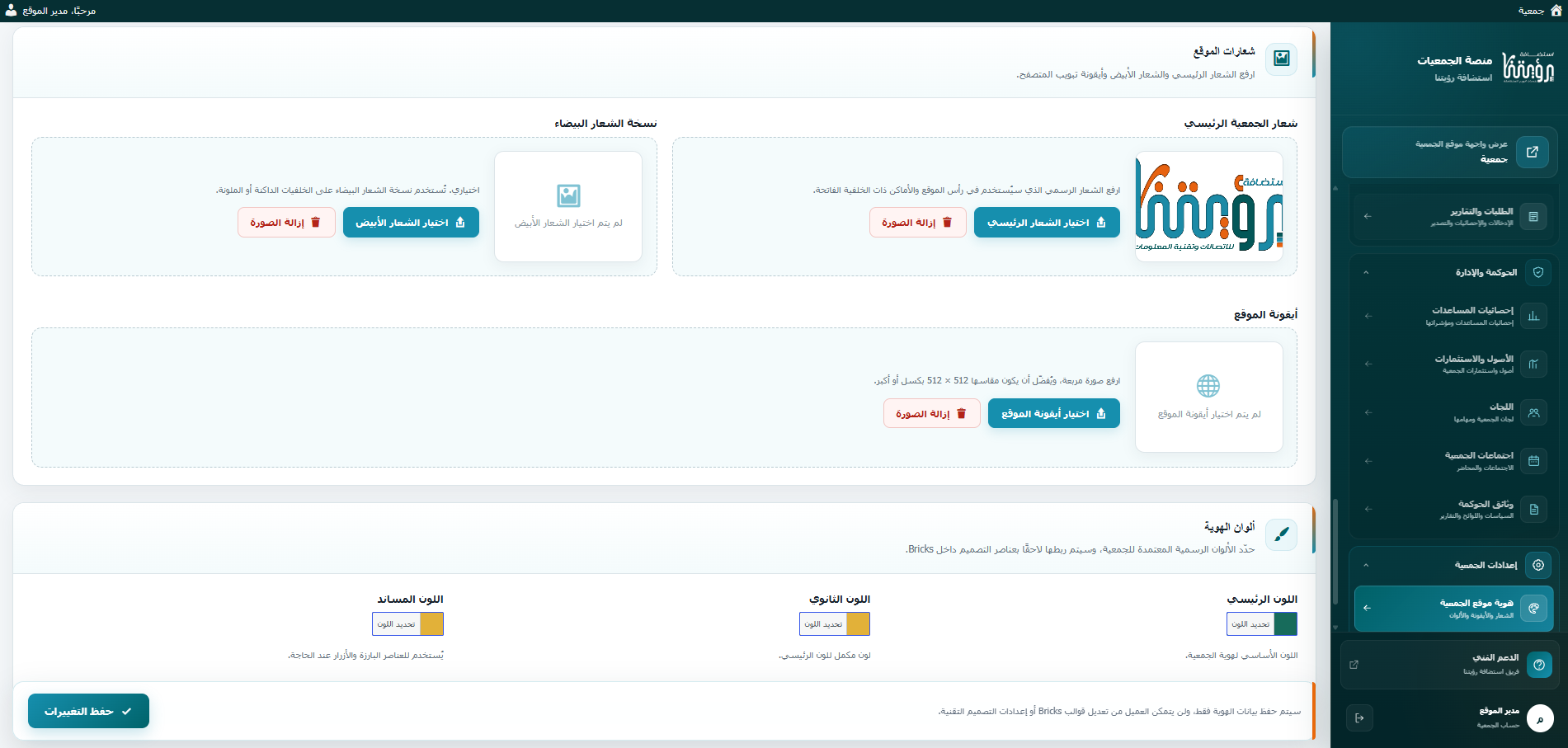
يتيح لك قسم شعارات الموقع رفع ثلاثة أنواع من الصور، ولكل منها استخدام مختلف:
1. شعار الجمعية الرئيسي
هو الشعار الرسمي للجمعية، ويُستخدم في رأس الموقع والأماكن ذات الخلفيات الفاتحة.
يُفضّل رفع الشعار بجودة عالية وبخلفية شفافة للحصول على أفضل مظهر.
2. نسخة الشعار البيضاء
هي نسخة من شعار الجمعية باللون الأبيض، وتُستخدم على الخلفيات الداكنة أو الملونة لضمان وضوح الشعار.
هذا الشعار اختياري، ويُنصح بإضافته إذا كانت الهوية البصرية للجمعية تتضمن خلفيات داكنة.
3. أيقونة الموقع
هي الأيقونة الصغيرة التي تظهر في تبويب المتصفح بجانب عنوان الموقع.
يُفضّل استخدام رمز الجمعية أو نسخة مختصرة من شعارها، على أن تكون الصورة مربعة بمقاس 512 × 512 بكسل أو أكبر.
طريقة تغيير الشعار:
- اضغط على زر اختيار الصورة الخاص بالشعار المطلوب.
- اختر الصورة من مكتبة الوسائط أو ارفع صورة جديدة.
- أكد اختيار الصورة لتظهر في حقل الشعار.
- كرر العملية لبقية الشعارات عند الحاجة.
شاهد الصورة: قسم شعارات الموقع والشعار الرئيسي والشعار الأبيض وأيقونة الموقع.
رابعًا: ألوان هوية الموقع
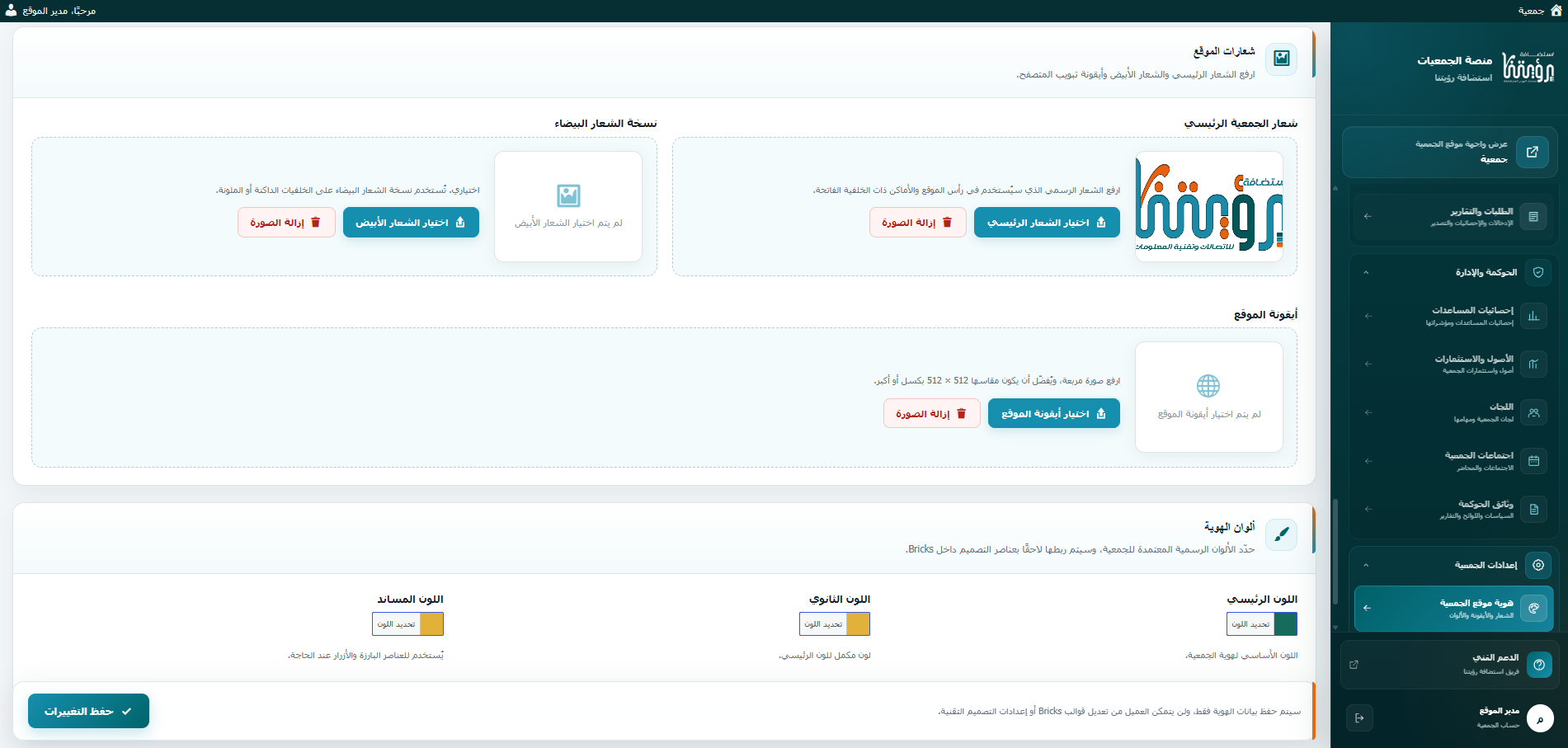
يتيح لك قسم ألوان الهوية تحديد الألوان الرسمية للجمعية، ويحتوي على ثلاثة ألوان رئيسية:
1. اللون الرئيسي
هو اللون الأساسي الذي يمثل الهوية البصرية للجمعية، ويُستخدم في العناصر الرئيسية للموقع بحسب تصميمه.
2. اللون الثانوي
هو اللون المكمل للون الرئيسي، ويساعد على تحقيق التناسق البصري بين عناصر الموقع وأقسامه.
3. اللون المساند
يُستخدم لإبراز بعض العناصر المهمة، مثل الأزرار والعناصر البارزة عند الحاجة.
طريقة تغيير الألوان:
- اضغط على حقل اللون الذي ترغب في تغييره.
- اختر اللون من أداة اختيار الألوان، أو أدخل رمز اللون المعتمد لدى الجمعية مثل
#006B45. - كرر الخطوات لبقية الألوان حسب الهوية البصرية لجمعيتك.
يُنصح باستخدام الألوان الرسمية المعتمدة في دليل الهوية البصرية للجمعية، للمحافظة على تناسق مظهر الموقع.
شاهد الصورة: قسم ألوان الهوية واللون الرئيسي والثانوي والمساند.
خامسًا: حفظ التغييرات
بعد الانتهاء من تعديل بيانات الموقع والشعارات والألوان:
- راجع المعلومات والصور والألوان التي أدخلتها.
- انتقل إلى أسفل الصفحة.
- اضغط على زر «حفظ التغييرات».
ستُحفظ إعدادات الهوية الجديدة، وتُستخدم في المواضع المرتبطة بها داخل الموقع.
ملاحظة: إذا لم تظهر التغييرات مباشرة، فقد تحتاج إلى تحديث صفحة الموقع أو مسح ذاكرة التخزين المؤقت (الكاش).
شكرًا على ملاحظاتك!