


كيفية إضافة وتعديل برامج ومشاريع وخدمات الجمعية
كيفية إضافة وتعديل برامج ومشاريع وخدمات الجمعية
يتيح لك قسم «البرامج والمشاريع» في منصة استضافة رؤيتنا للجمعيات إضافة وإدارة البرامج والمشاريع والخدمات ومشروعات التبرع من مكان واحد، مع إمكانية إضافة الصور والأوصاف وتحديد الفئات المستهدفة وروابط التفاصيل، وترتيب العناصر حسب أولوية ظهورها في الموقع.
أولًا: فتح قسم البرامج والمشاريع
- من القائمة الجانبية للوحة التحكم، افتح «البرامج والإعلام».
- اضغط على «البرامج والمشاريع».
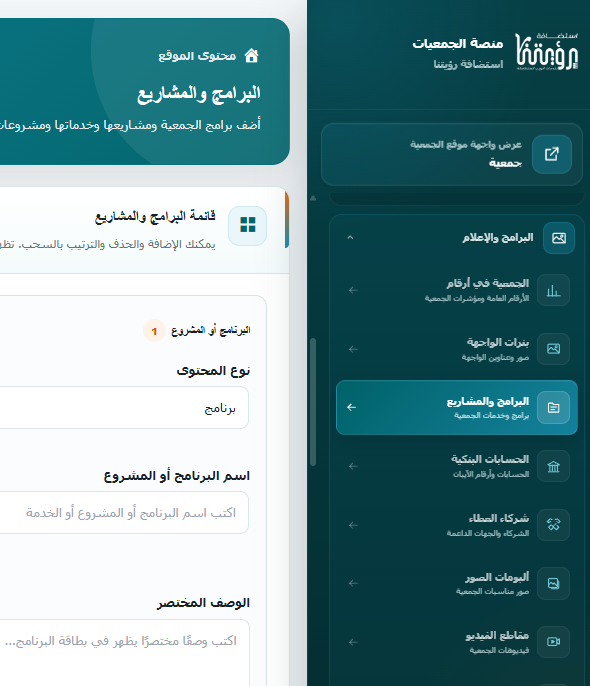
- ستظهر صفحة إدارة البرامج والمشاريع والخدمات الخاصة بالجمعية.
شاهد الصورة: واجهة قسم البرامج والمشاريع داخل لوحة التحكم.
ثانيًا: إضافة برنامج أو مشروع جديد
- اضغط على زر «إضافة برنامج أو مشروع».
- ستظهر مجموعة حقول لإدخال بيانات العنصر الجديد.
- ابدأ باختيار نوع المحتوى، ثم أكمل بقية البيانات.
1. نوع المحتوى
اختر التصنيف المناسب من القائمة:
- برنامج: للبرامج التي تنفذها الجمعية لخدمة المستفيدين.
- مشروع: للمشاريع والمبادرات التي تنفذها الجمعية.
- خدمة: للخدمات التي تقدمها الجمعية للمستفيدين والمجتمع.
- مشروع تبرع: للمشروعات التي تستقبل الدعم والتبرعات.
- أخرى: لأي محتوى لا يندرج ضمن التصنيفات السابقة.
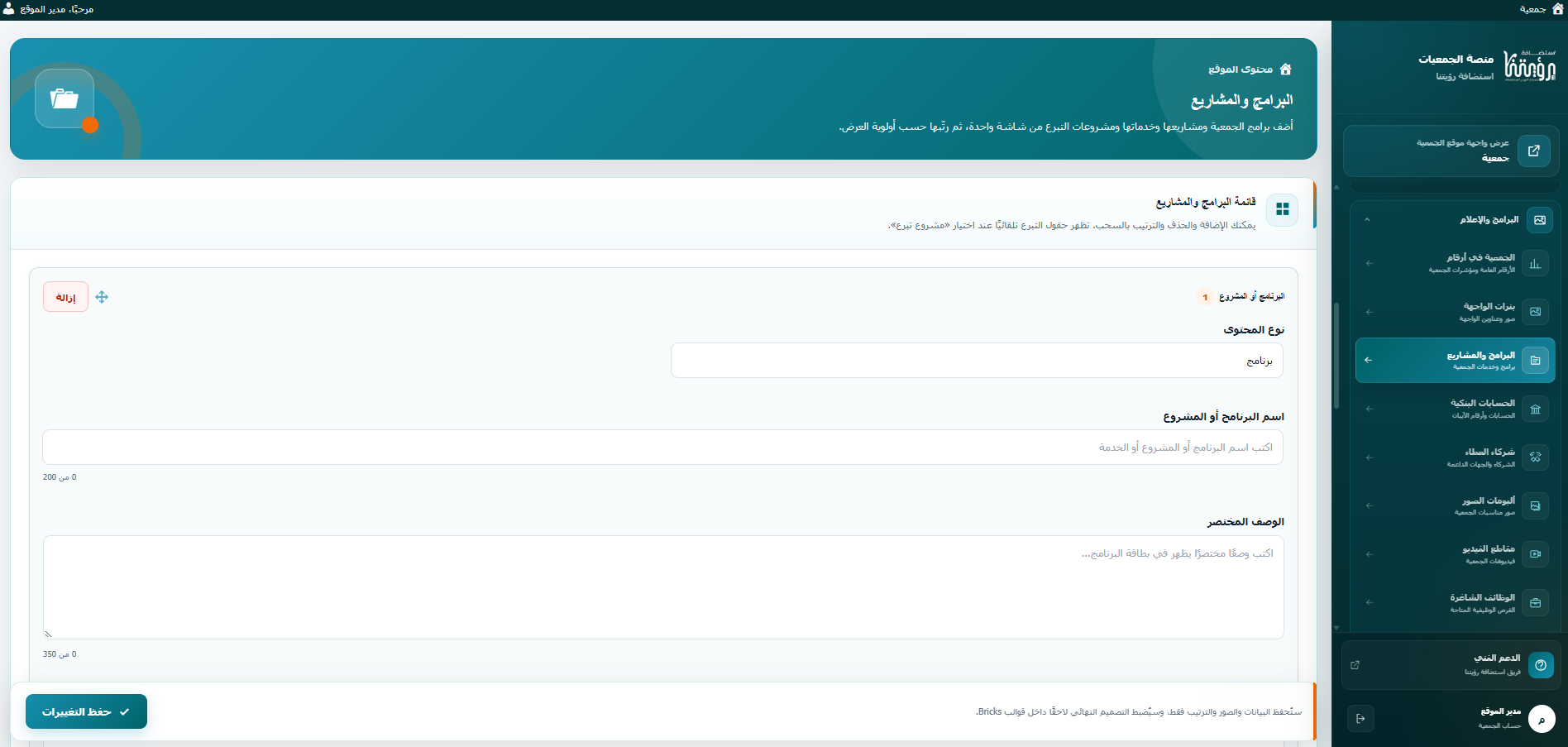
2. اسم البرنامج أو المشروع
أدخل اسمًا واضحًا يعبر عن البرنامج أو المشروع أو الخدمة.
مثال: برنامج دعم الأسر المحتاجة.
الحد الأقصى 200 حرف.
3. الوصف المختصر
اكتب وصفًا موجزًا يوضح فكرة البرنامج وأهميته.
يُستخدم هذا النص للتعريف السريع بالمحتوى، والحد الأقصى له 350 حرفًا.
4. الوصف التفصيلي
أدخل شرحًا أكثر تفصيلًا يتضمن فكرة البرنامج وأهدافه والأنشطة المرتبطة به والمخرجات المتوقعة، حسب طبيعة المحتوى.
الحد الأقصى 5000 حرف.
شاهد الصورة: حقول اختيار نوع المحتوى والاسم والوصف المختصر والتفصيلي.
ثالثًا: إضافة صورة الغلاف والفئة المستهدفة
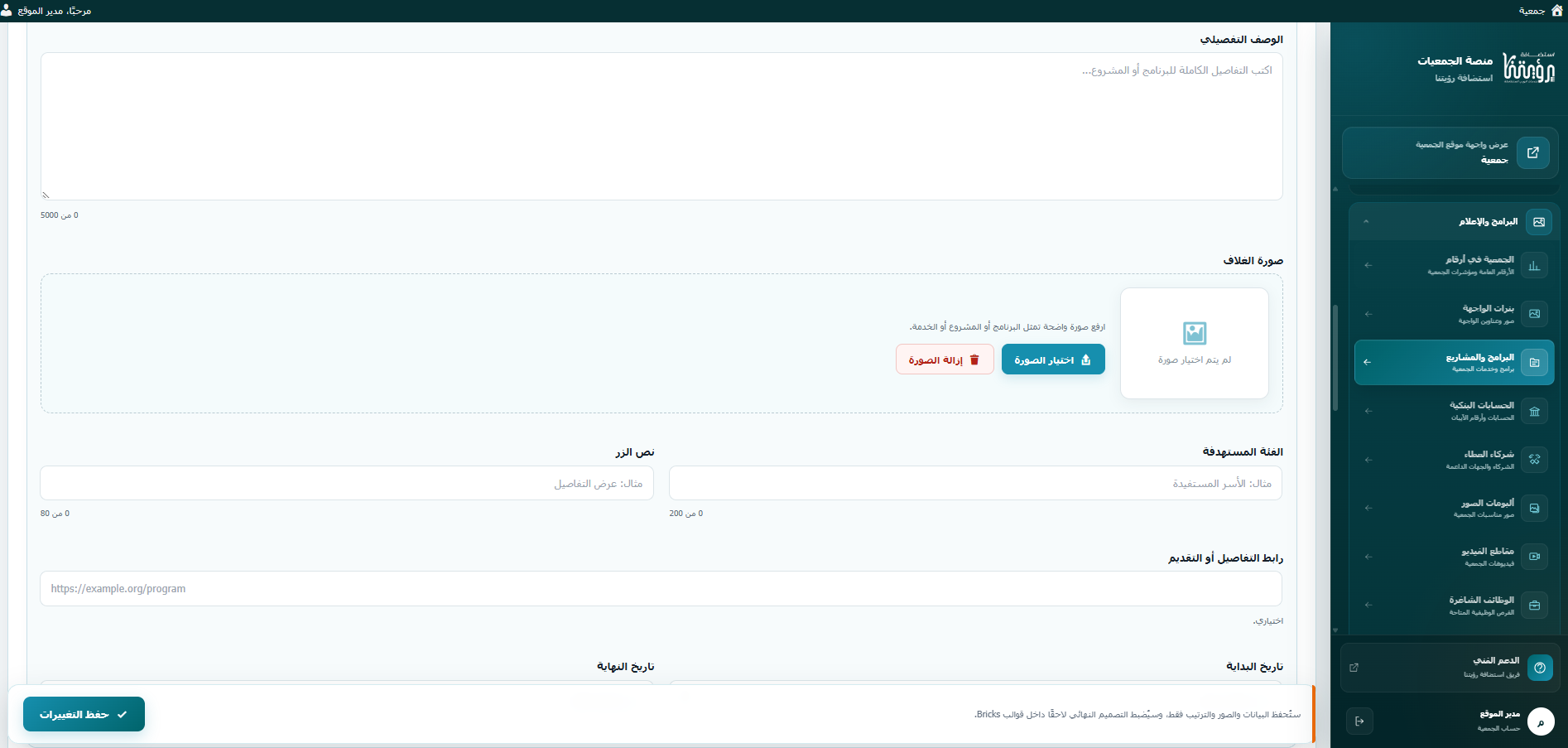
1. صورة الغلاف
- انتقل إلى حقل «صورة الغلاف».
- اضغط على «اختيار الصورة».
- ارفع صورة واضحة تمثل البرنامج أو المشروع أو الخدمة.
- تأكد من اختيار الصورة المناسبة.
يُفضّل استخدام صورة أفقية عالية الجودة تتناسب مع طبيعة المشروع.
2. الفئة المستهدفة
أدخل الفئة التي يستهدفها البرنامج أو المشروع.
أمثلة:
- الأسر المستفيدة.
- الأيتام.
- كبار السن.
- الشباب والفتيات.
- أفراد المجتمع.
الحد الأقصى 200 حرف.
شاهد الصورة: إضافة صورة الغلاف وتحديد الفئة المستهدفة.
رابعًا: إضافة زر ورابط للبرنامج أو المشروع
يمكنك تخصيص زر يتيح للزائر الانتقال إلى تفاصيل البرنامج أو صفحة التقديم.
1. نص الزر
أدخل العبارة التي ترغب في ظهورها على الزر، مثل:
- تعرف على البرنامج.
- تفاصيل المشروع.
- سجل الآن.
- تقدم بطلب.
- ساهم في المشروع.
الحد الأقصى 80 حرفًا.
2. رابط التفاصيل أو التقديم
أدخل الرابط الذي ترغب في توجيه الزائر إليه عند الضغط على الزر.
يمكن أن يكون الرابط لصفحة تفاصيل البرنامج أو نموذج التقديم أو صفحة مخصصة للخدمة.
هذا الحقل اختياري، ويمكن تركه فارغًا إذا لم يكن هناك رابط.
خامسًا: تحديد تاريخ البداية والنهاية
يمكنك تحديد الفترة الزمنية الخاصة بالبرنامج أو المشروع.
تاريخ البداية: حدد تاريخ بدء تنفيذ البرنامج أو المشروع.
تاريخ النهاية: حدد تاريخ انتهاء البرنامج أو المشروع إذا كان له موعد محدد.
يُفضّل إدخال التواريخ المعتمدة لدى الجمعية لضمان دقة المعلومات.
شاهد الصورة: حقول نص الزر والرابط وتاريخ البداية والنهاية.
سادسًا: إضافة مشروع تبرع
إذا كان المحتوى الذي ترغب في إضافته مخصصًا لجمع التبرعات، اختر «مشروع تبرع» من قائمة نوع المحتوى.
عند اختيار هذا النوع، ستظهر تلقائيًا حقول التبرع الإضافية الخاصة بالمشروع.
- اختر «مشروع تبرع».
- أدخل اسم المشروع ووصفه المختصر والتفصيلي.
- أضف صورة الغلاف والفئة المستهدفة.
- أكمل بيانات التبرع التي تظهر في النموذج.
- أدخل نص الزر والرابط المناسب، إن وجد.
- راجع جميع البيانات قبل الحفظ.
سابعًا: إضافة عدة برامج ومشاريع وترتيبها
يمكنك إضافة أكثر من برنامج أو مشروع أو خدمة داخل الصفحة نفسها.
لإضافة عنصر جديد:
- اضغط على «إضافة برنامج أو مشروع».
- اختر نوع المحتوى.
- أكمل بياناته.
- كرر العملية لإضافة بقية العناصر.
لتغيير ترتيب العناصر:
اضغط مع الاستمرار على العنصر المطلوب، ثم اسحبه إلى الموضع المناسب.
لتعديل برنامج أو مشروع:
انتقل إلى العنصر المطلوب، وعدّل بياناته أو صورته أو رابطه، ثم احفظ التغييرات.
لحذف عنصر:
اضغط على زر «إزالة» الخاص بالبرنامج أو المشروع المطلوب.
ثامنًا: حفظ التغييرات
بعد الانتهاء من إضافة البرامج والمشاريع والخدمات:
- راجع أسماء العناصر وتصنيفاتها.
- تأكد من صحة الأوصاف والصور والفئات المستهدفة.
- تحقق من الروابط والتواريخ.
- راجع بيانات مشروعات التبرع إن وجدت.
- رتّب العناصر حسب أولوية ظهورها.
- اضغط على «حفظ التغييرات».
سيتم حفظ البيانات والصور والترتيب لاستخدامها في أقسام الموقع المخصصة، دون تغيير التصميم المعتمد.
الأسئلة الشائعة
هل يمكن إضافة برامج ومشاريع وخدمات في الصفحة نفسها؟
نعم، يمكنك إضافة جميع هذه الأنواع من قسم «البرامج والمشاريع»، مع اختيار نوع المحتوى المناسب لكل عنصر.
ما الفرق بين البرنامج والمشروع والخدمة؟
البرنامج يمثل مجموعة من الأنشطة أو المبادرات، والمشروع يمثل عملًا محددًا بأهداف ومخرجات، أما الخدمة فهي ما تقدمه الجمعية مباشرة للمستفيدين.
هل يمكن إضافة مشروع مخصص للتبرعات؟
نعم، اختر «مشروع تبرع» من نوع المحتوى، وستظهر الحقول الإضافية المتعلقة بالتبرع.
هل رابط التفاصيل أو التقديم إلزامي؟
لا، يمكنك ترك الرابط فارغًا إذا لم تكن هناك صفحة تفاصيل أو تقديم مرتبطة بالعنصر.
هل يمكن إضافة أكثر من برنامج أو مشروع؟
نعم، يمكنك إضافة عدة عناصر وترتيبها بالسحب حسب الأولوية.
هل يمكن تعديل برنامج بعد حفظه؟
نعم، يمكنك تحديث الاسم والوصف والصورة والفئة المستهدفة والرابط والتواريخ، ثم حفظ التغييرات.
هل تتغير واجهة الموقع عند إضافة البرامج والمشاريع؟
لا، يتم حفظ المحتوى والصور وترتيبها لاستخدامها داخل التصميم المخصص للموقع، دون الحاجة إلى تغيير تصميم الصفحات.
شكرًا على ملاحظاتك!