


كيفية إضافة وتعديل أعضاء مجلس الإدارة والموظفين والمتطوعين والعمومية
كيفية إضافة وتعديل الكادر والأعضاء في موقع الجمعية
يتيح لك قسم «الكادر والأعضاء» في منصة استضافة رؤيتنا للجمعيات إضافة وإدارة بيانات أعضاء مجلس الإدارة والجمعية العمومية والمؤسسين والموظفين والمتطوعين والمستشارين من مكان واحد.
وتعتمد جميع الفئات على طريقة موحدة للإضافة والتعديل، مع اختلاف بعض الحقول بحسب نوع العضو.
أولًا: فتح قسم الكادر والأعضاء
- من القائمة الجانبية للوحة التحكم، افتح «بيانات الجمعية».
- اضغط على «الكادر والأعضاء».
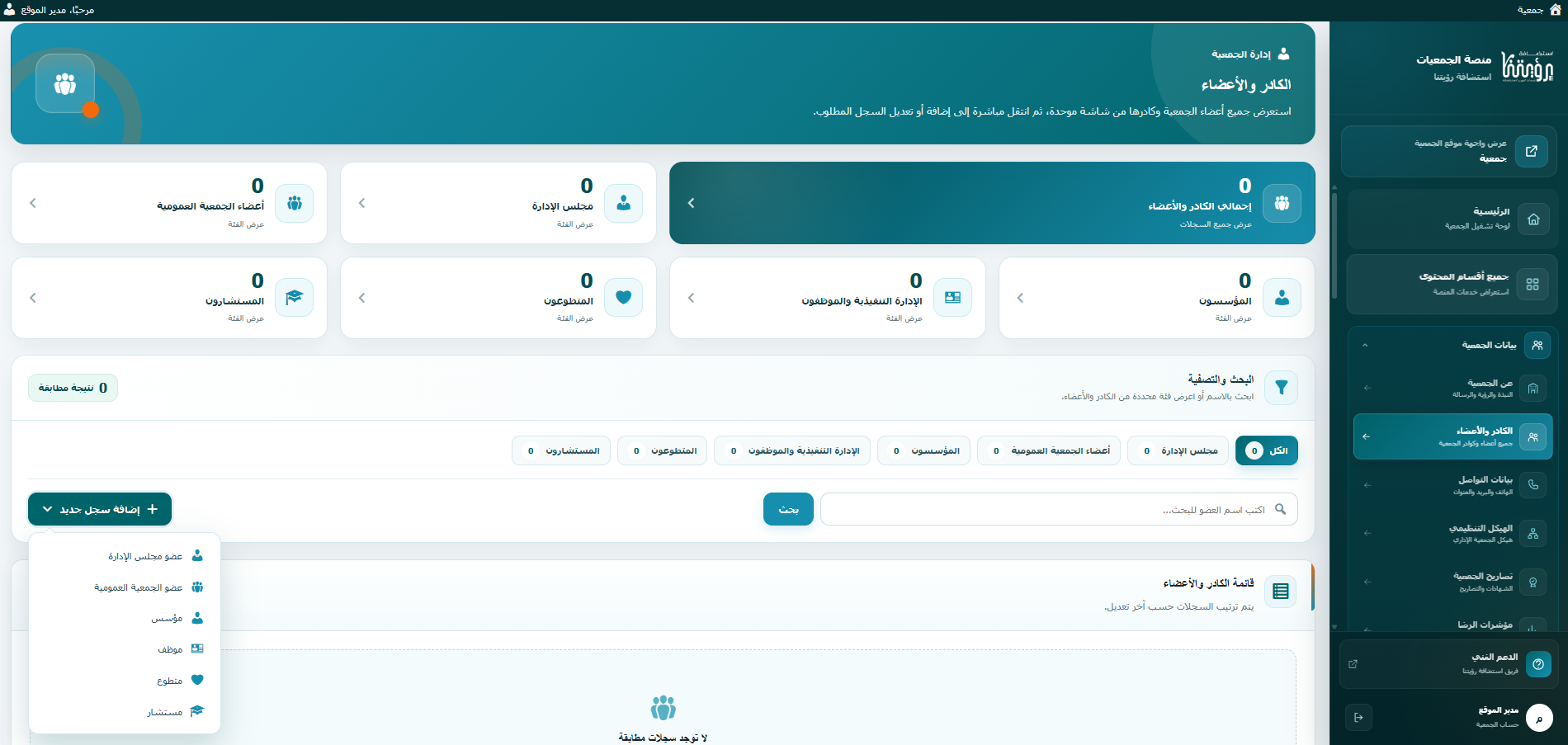
- ستظهر صفحة تحتوي على إحصائيات الأعضاء والفئات المتاحة، بالإضافة إلى قائمة السجلات وأدوات البحث والتصفية.
يمكنك استعراض سجلات كل فئة من خلال الضغط على اسم الفئة أو البطاقة الخاصة بها.
شاهد الصورة: الواجهة الرئيسية لقسم الكادر والأعضاء، والفئات المتاحة، وقائمة إضافة سجل جديد.
ثانيًا: إضافة عضو أو موظف جديد
لإضافة سجل جديد، اتبع الخطوات التالية:
- اضغط على زر «إضافة سجل جديد».
- اختر الفئة المطلوبة من القائمة المنسدلة:
- عضو مجلس الإدارة.
- عضو الجمعية العمومية.
- مؤسس.
- موظف.
- متطوع.
- مستشار.
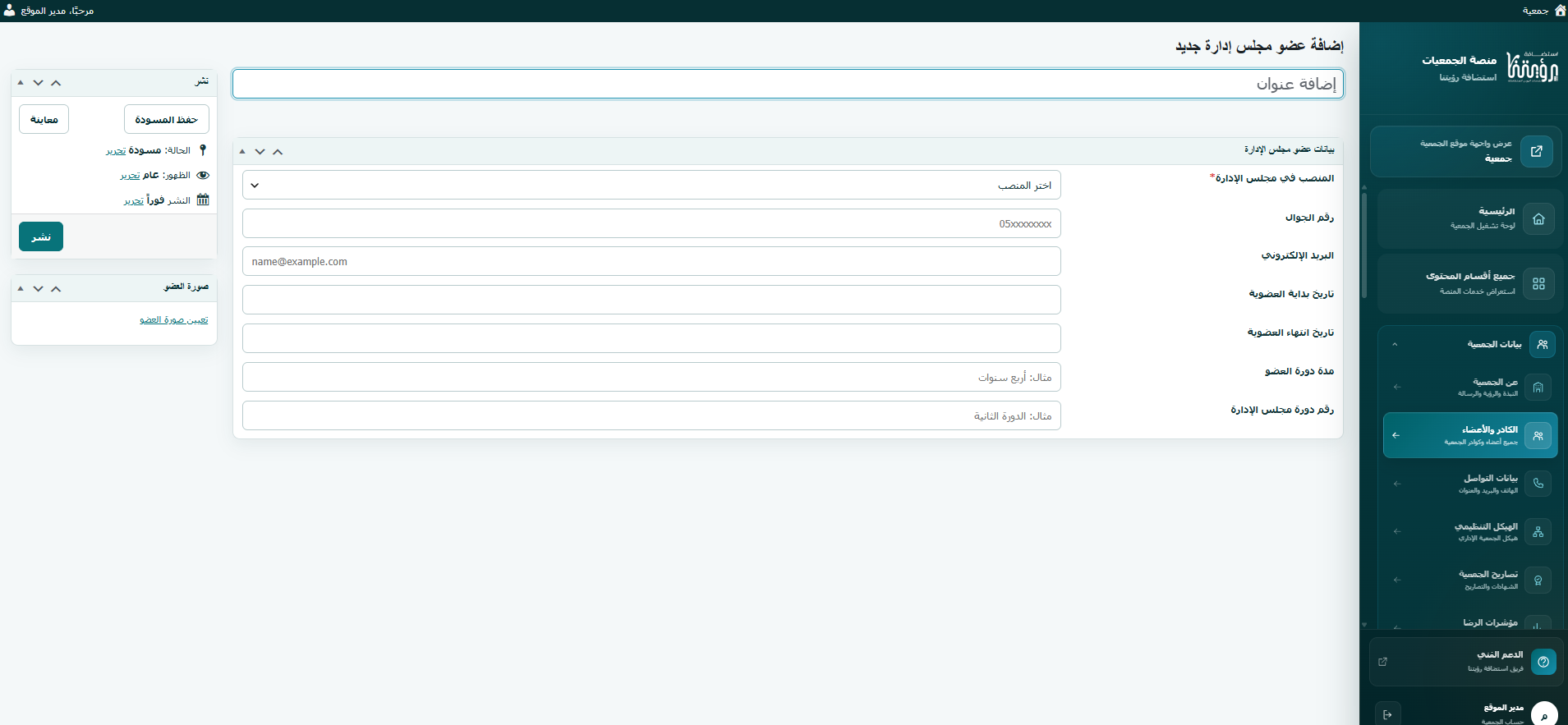
- ستفتح صفحة إضافة سجل جديد للفئة التي اخترتها.
- أدخل اسم الشخص في حقل «إضافة عنوان».
- أكمل البيانات المطلوبة حسب الفئة.
- أضف صورة الشخص من قسم «صورة العضو» عند الحاجة.
- بعد الانتهاء، اضغط على «نشر» لحفظ السجل وإضافته.
شاهد الصورة: صفحة إضافة عضو جديد، وحقول البيانات، وصورة العضو، وزر النشر.
ثالثًا: البيانات المطلوبة لكل فئة
تختلف الحقول المتاحة بحسب نوع السجل الذي ترغب في إضافته:
1. أعضاء مجلس الإدارة
يتيح لك إضافة البيانات التالية:
- اسم عضو مجلس الإدارة.
- المنصب في مجلس الإدارة، مثل رئيس المجلس أو نائبه أو عضو المجلس.
- رقم الجوال.
- البريد الإلكتروني.
- تاريخ بداية العضوية.
- تاريخ انتهاء العضوية.
- مدة دورة العضو.
- رقم دورة مجلس الإدارة.
- صورة العضو.
2. أعضاء الجمعية العمومية
يمكنك إدخال:
- اسم العضو.
- نوع العضوية: عامل، منتسب، فخري، داعم، أو أخرى.
- رقم الجوال.
- البريد الإلكتروني.
- تاريخ الانضمام.
- رقم العضوية.
- صورة العضو.
3. المؤسسون
تشمل بيانات المؤسس:
- اسم المؤسس.
- رقم الجوال.
- البريد الإلكتروني.
- صورة المؤسس.
4. الإدارة التنفيذية والموظفون
يمكنك إدخال:
- اسم الموظف.
- التصنيف الوظيفي: الإدارة التنفيذية أو موظف.
- المسمى الوظيفي.
- رقم الجوال.
- البريد الإلكتروني.
- صورة الموظف.
ملاحظة: عند إضافة المدير التنفيذي، اختر تصنيف «الإدارة التنفيذية» وأدخل المسمى الوظيفي المناسب.
5. المتطوعون
تشمل بيانات المتطوع:
- اسم المتطوع.
- مجال التطوع، مثل تنظيم الفعاليات أو الخدمات المجتمعية.
- صورة المتطوع.
6. المستشارون
تشمل بيانات المستشار:
- اسم المستشار.
- التخصص الاستشاري، مثل مستشار قانوني أو مالي أو إداري.
- صورة المستشار.
رابعًا: البحث عن الأعضاء وتصفية السجلات
من الصفحة الرئيسية لقسم «الكادر والأعضاء»، يمكنك العثور على السجلات بسهولة.
البحث عن عضو:
- اكتب اسم الشخص في مربع البحث.
- اضغط على زر «بحث».
- ستظهر السجلات المطابقة لعملية البحث.
تصفية السجلات:
اضغط على الفئة المطلوبة، مثل «مجلس الإدارة» أو «المتطوعون»، لعرض السجلات الخاصة بها فقط.
كما يمكنك اختيار «الكل» للعودة إلى عرض جميع الفئات.
خامسًا: تعديل بيانات عضو موجود
لتحديث بيانات شخص تمت إضافته مسبقًا:
- افتح قسم «الكادر والأعضاء».
- ابحث عن الشخص أو اختر الفئة التي ينتمي إليها.
- افتح السجل المطلوب للتعديل.
- غيّر البيانات أو الصورة حسب الحاجة.
- اضغط على زر «تحديث» لحفظ التعديلات.
وسيتم تحديث المعلومات المرتبطة بالسجل في المواضع المخصصة لها داخل موقع الجمعية.
سادسًا: حذف سجل
إذا كنت ترغب في إزالة أحد السجلات:
- افتح السجل المطلوب.
- اختر «نقل إلى سلة المهملات» من خيارات إدارة السجل.
- تأكد من اختيار الشخص الصحيح قبل تنفيذ الحذف.
يُنصح بمراجعة البيانات قبل حذفها، خصوصًا السجلات المتعلقة بأعضاء مجلس الإدارة والجمعية العمومية.
الأسئلة الشائعة
هل تختلف طريقة إضافة عضو مجلس الإدارة عن إضافة موظف؟
طريقة الإضافة والحفظ متشابهة لجميع الفئات، لكن حقول البيانات تختلف حسب نوع السجل.
هل يجب إضافة صورة لكل شخص؟
يمكن إضافة صورة عند الحاجة. ويُفضّل استخدام صورة رسمية واضحة ومناسبة للعرض في موقع الجمعية.
هل يمكن تعديل بيانات العضو بعد نشرها؟
نعم، افتح السجل المطلوب، وعدّل بياناته، ثم اضغط على «تحديث».
هل يمكن البحث عن عضو معين دون تصفح جميع السجلات؟
نعم، يمكنك استخدام مربع البحث أو اختيار الفئة المطلوبة للوصول إلى السجل بسهولة.
أين أضيف السيرة الذاتية للمدير التنفيذي؟
تُضاف نبذة المدير التنفيذي من قسم «عن الجمعية»، بينما يُستخدم سجل الموظف لإدارة اسمه ومسمّاه الوظيفي وصورته وبيانات التواصل الخاصة به.
شكرًا على ملاحظاتك!