


كيفية إضافة الصور إلى ألبوم صور الجمعية وتعديل ترتيبها
كيفية إضافة الصور إلى ألبوم صور الجمعية وتعديل ترتيبها
يتيح لك قسم «ألبوم الصور» في منصة استضافة رؤيتنا للجمعيات إضافة صور الأنشطة والفعاليات والبرامج والمناسبات الخاصة بالجمعية، مع إمكانية ترتيب الصور أو حذفها بسهولة.
يعتمد هذا القسم على الصور فقط، دون الحاجة إلى إضافة عناوين أو أوصاف لكل صورة.
أولًا: فتح قسم ألبوم الصور
- من القائمة الجانبية للوحة التحكم، افتح «البرامج والإعلام».
- اضغط على «ألبوم الصور».
- ستظهر صفحة إدارة صور الألبوم الخاص بالجمعية.
شاهد الصورة: واجهة قسم ألبوم الصور داخل لوحة التحكم.
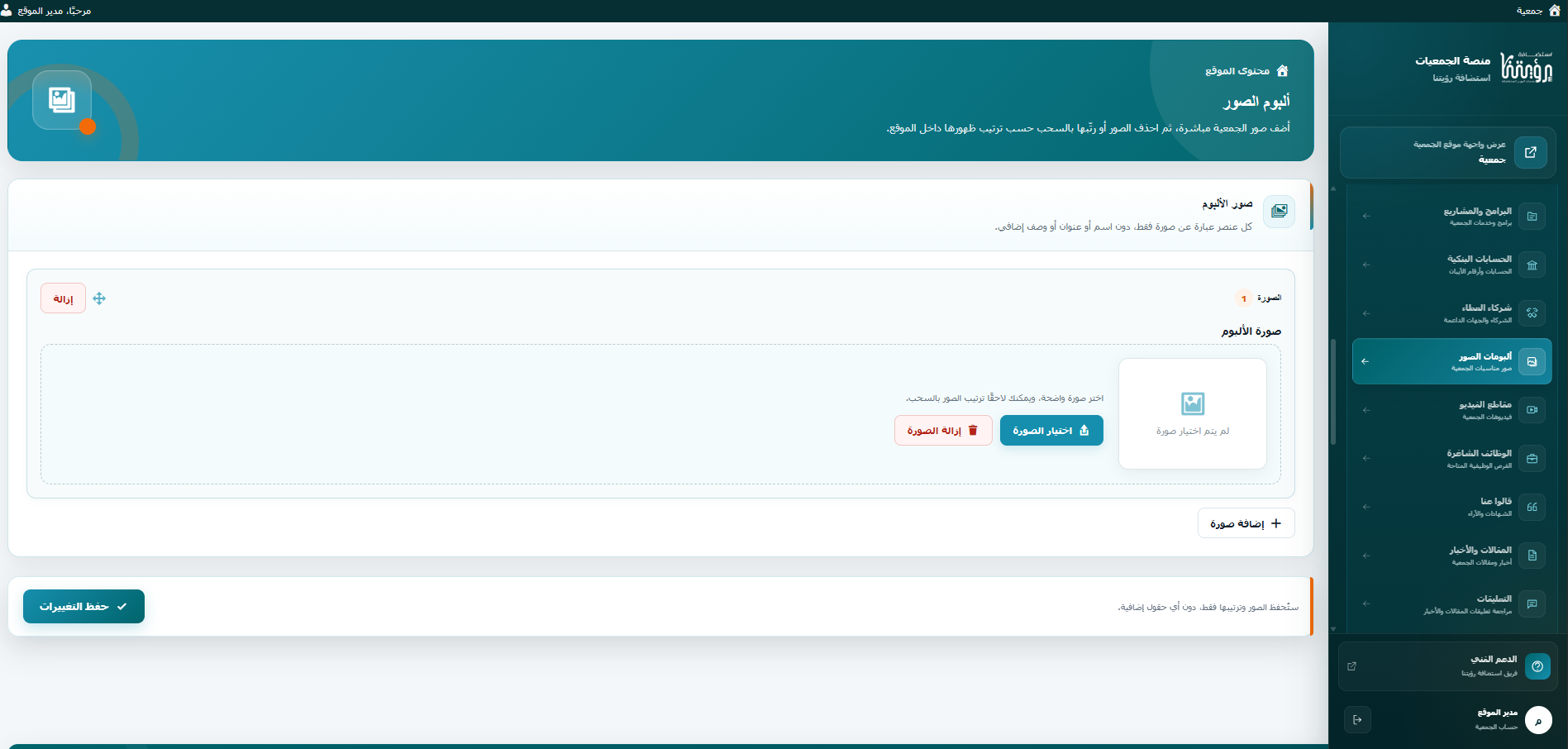
ثانيًا: إضافة صورة جديدة للألبوم
لإضافة صورة إلى ألبوم الجمعية:
- اضغط على زر «إضافة صورة».
- ستظهر خانة جديدة بعنوان «صورة الألبوم».
- اضغط على «اختيار الصورة».
- ارفع الصورة من جهازك أو اختر صورة موجودة في مكتبة الوسائط.
- تأكد من اختيار الصورة المطلوبة.
يمكنك تكرار الخطوات لإضافة جميع الصور التي ترغب في عرضها داخل الألبوم.
ثالثًا: ترتيب صور الألبوم
يمكنك تغيير ترتيب الصور بالطريقة التي ترغب في ظهورها بها داخل الموقع.
- انتقل إلى الصورة التي تريد تغيير مكانها.
- اضغط مع الاستمرار على عنصر الصورة.
- اسحب الصورة إلى الموضع المناسب بين بقية الصور.
- كرر العملية لترتيب بقية الصور حسب الأولوية.
يُفضّل وضع الصور الأبرز والأكثر تعبيرًا عن أنشطة الجمعية في بداية الألبوم.
رابعًا: تغيير صورة أو حذفها
لتغيير صورة موجودة:
- انتقل إلى الصورة المطلوب تغييرها.
- اضغط على «اختيار الصورة».
- اختر الصورة البديلة.
لحذف صورة:
- انتقل إلى الصورة المطلوب حذفها.
- اضغط على زر «إزالة».
- تأكد من أنك اخترت الصورة الصحيحة.
يمكنك إضافة صور جديدة أو حذف الصور القديمة في أي وقت.
خامسًا: حفظ التغييرات
بعد الانتهاء من إضافة الصور وترتيبها:
- راجع الصور التي تمت إضافتها.
- تأكد من ترتيبها بالشكل المطلوب.
- اضغط على زر «حفظ التغييرات».
سيتم حفظ صور الألبوم وترتيبها لاستخدامها داخل الموقع، دون التأثير على التصميم المعتمد.
نصائح لاختيار صور مناسبة
- استخدم صورًا واضحة وعالية الجودة.
- اختر صورًا تعبّر عن أنشطة الجمعية وبرامجها وإنجازاتها.
- تجنب إضافة الصور المكررة أو غير الواضحة.
- تأكد من الحصول على الموافقات اللازمة قبل نشر صور الأشخاص، خصوصًا المستفيدين والأطفال.
- احرص على اختيار صور مناسبة للنشر العام وتحافظ على خصوصية المستفيدين.
الأسئلة الشائعة
هل يمكن إضافة أكثر من صورة للألبوم؟
نعم، يمكنك إضافة عدة صور باستخدام زر «إضافة صورة».
هل يجب كتابة عنوان أو وصف لكل صورة؟
لا، هذا القسم مخصص لإضافة الصور فقط، دون عناوين أو أوصاف إضافية.
هل يمكن تغيير ترتيب الصور بعد إضافتها؟
نعم، يمكنك ترتيب الصور بالسحب إلى الموضع المطلوب، ثم حفظ التغييرات.
هل يمكن استبدال صورة موجودة؟
نعم، اضغط على «اختيار الصورة» وحدد الصورة الجديدة، ثم احفظ التغييرات.
هل يمكن حذف صورة من الألبوم؟
نعم، يمكنك إزالة أي صورة باستخدام زر «إزالة» الخاص بها.
هل تؤثر إضافة الصور على تصميم الموقع؟
لا، يتم حفظ الصور وترتيبها فقط، دون تعديل تصميم الموقع.
شكرًا على ملاحظاتك!